
どちらの使い方で始めますか?


始め方を選ぶ
最初に、アカウントを作成してプロフィールを登録します。そのあとに表示される「始め方を選択」で、招待コードを誰から受け取ったかに合わせて選んでください。iOS・Androidともに同じ流れです。
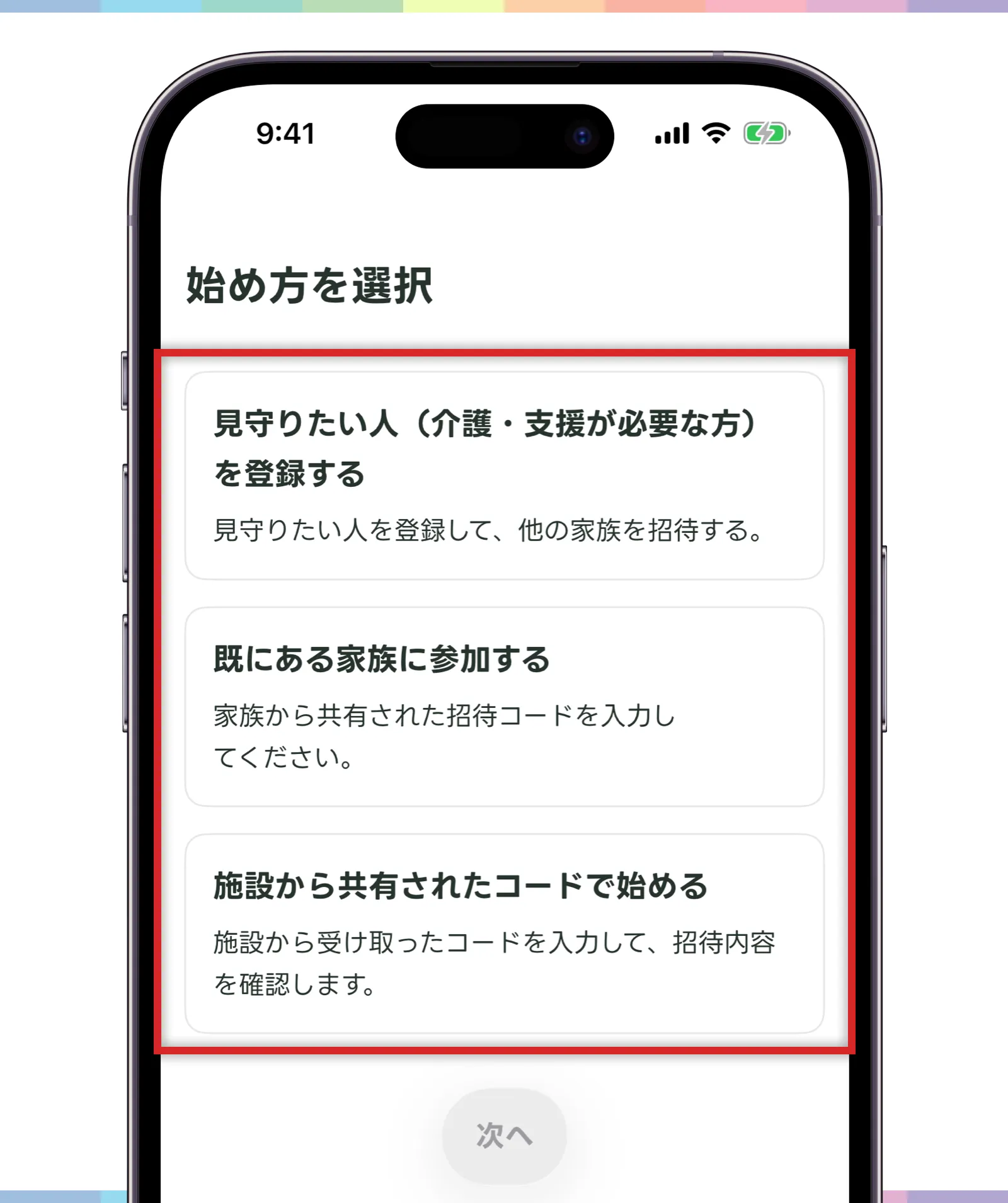
- 初めて家族の記録を作る方:「見守りたい人(介護・支援が必要な方)を登録する」を選びます。
- 家族からコードを受け取った方:「既にある家族に参加する」を選びます。
- 施設からコードを受け取った方:「施設から共有されたコードで始める」を選びます。
選んだら「次へ」をタップします。施設からのコードで始める手順はこちらです。
家族だけで使い始める
施設からのコードは必要ありません。家族の中で最初に使う方が見守りたい人を登録し、ほかのご家族は招待コードで参加します。
「見守りたい人」は、記録や予定を共有したい相手のことです。たとえば、おじいちゃん、おばあちゃん、お父さん、お母さんなどを登録します。
見守りたい人を登録する
自分が最初にけあーずを始める場合は、見守りたい人の名前を登録します。

- 「お名前」に、見守りたい人の名前を入力します。
- 画面上部のアイコンは、登録する相手を見分けるための目印です。
- 入力が完了したら「登録する」をタップします。
- 登録後、ホーム画面でその人の予定や記録を管理できるようになります。
家族にも共有する予定がある場合は、家族が見てもわかりやすい名前にしておくと安心です。
既にある家族に参加する
家族の誰かがすでにけあーずを始めている場合は、招待コードを入力して参加します。

- 招待した家族から、招待コードを教えてもらいます。発行する側のご家族は、招待コードを発行する手順をご確認ください。
- 「家族の招待コード」にコードを入力します。
- 入力後、「参加する」をタップします。
招待コードは、家族グループに参加するための大切な情報です。別の人に共有しないよう注意してください。
施設から共有されたコードで始める
施設が利用者を登録し、家族用の招待コードを発行します。ご家族はそのコードをアプリに入力して参加します。 施設からコードを受け取ってから操作を始めてください。
- 初めての方は、けあーずのアプリでアカウントとプロフィールを登録します。アカウントをお持ちの方はログインします。
- 「始め方を選択」で、**「施設から共有されたコードで始める」**を選び、「次へ」をタップします。
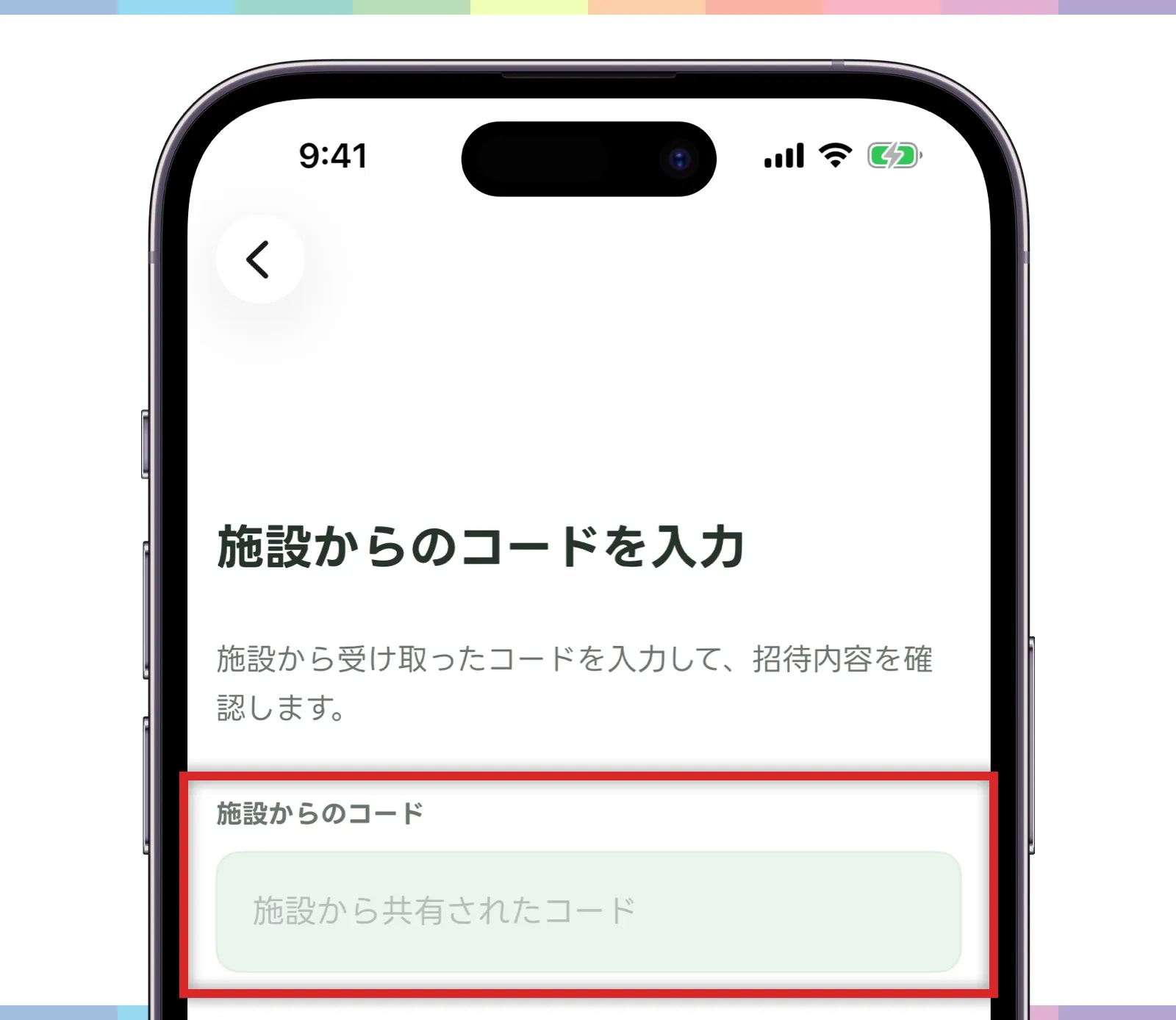
- 「施設からのコードを入力」に、施設から受け取ったコードを入力します。
- **「招待内容を確認」**をタップします。
- 表示された施設名・利用者名と、施設に共有する情報を確認します。
- メールアドレスの登録・確認が表示された場合は、画面の案内に従って完了します。
- 共有に同意して**「この家族に参加する」**をタップすると、参加が完了します。
参加後は、施設が公開した日次報告やお知らせをアプリで確認できます。ご家族から施設へ伝えたいことは「申し送り」で送れます。普段の家族の記録・予定・やることが、施設に自動で公開されることはありません。
コードがない、期限が切れている、施設名や利用者名が違う場合は、その施設に確認してください。コードは対象のご家族にだけ共有してください。
すでにけあーずを使っている場合
ログイン後に「始め方を選択」が表示されたら、「施設から共有されたコードで始める」を選びます。ホーム画面が開く場合は、画面上部の名前 →「追加する」から同じ選択画面へ進めます。
すでに同じ方を家族だけで登録している場合は、重複して登録する前に施設にお伝えください。家族側で招待コードを発行して施設へ共有すると、既存の記録を使って連携できます。利用中の家族と施設をつなぐ手順(施設向けヘルプ)を施設の方と確認してください。
施設の職員の方へ
ご家族には「けあーずのアプリに、このコードを入力してください」と、このページを一緒にご案内ください。施設で利用者を登録してコードを発行する手順は、施設向けヘルプにまとめています。職員向けのメール招待とは別の手順です。
あとから見守りたい人を追加する
ホーム画面では、現在選択している見守りたい人を切り替えたり、新しい人を追加したりできます。

- ホーム画面上部の名前をタップします。
- 登録済みの見守りたい人が一覧で表示されます。
- 別の人に切り替える場合は、その人の名前をタップします。
- 新しく追加したい場合は、「追加する」をタップします。
- 「始め方を選択」で、新しく登録する・家族のコードで参加する・施設のコードで参加する、のいずれかを選び、「次へ」をタップします。
- 選んだ手順に沿って、名前の登録またはコードの入力を進めます。追加できる人数は利用プランにより異なります。
複数の人を見守る場合は、投稿や予定を作成する前に、画面上部の名前が正しいか確認してから入力してください。